Česky (CZK)
 English (EUR)
 Français (EUR)
 Italiano (EUR)
 Polski (PLN)
 Slovensky (EUR)
 Magyar (HUF)
Solarladen mit Tuya-Wallbox: über Home Assistant mit evcc verbinden
Aktualisiert: Oktober 2026
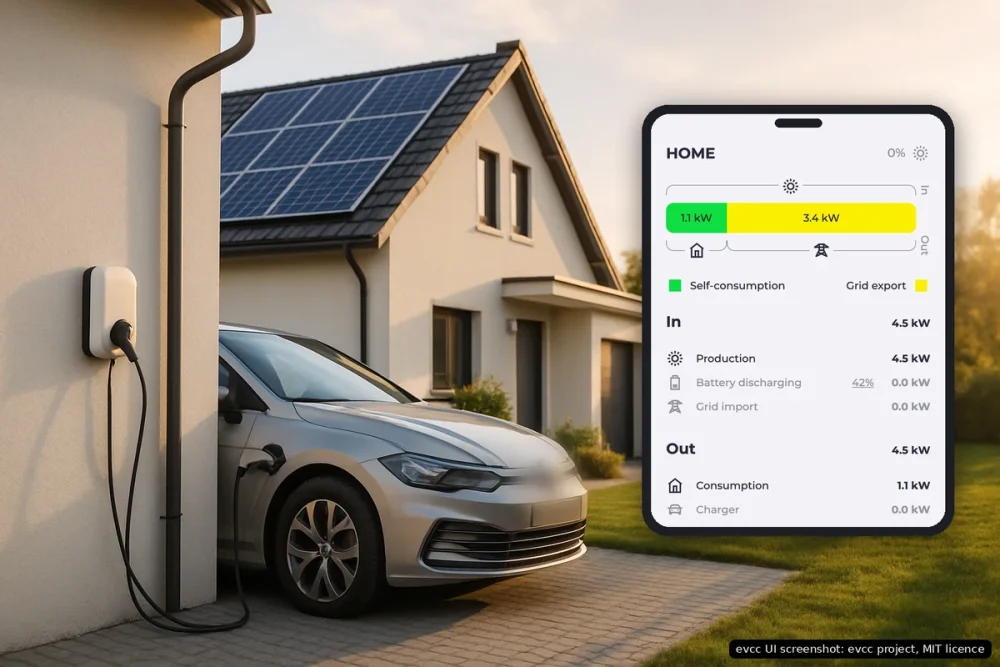
Ihr Elektroauto soll mit eigenem Solarstrom laden – automatisch und ohne dass eine Hersteller-Cloud entscheidet, wann? evcc ist eine Open-Source-Ladesoftware, die genau das kann, aber nicht mit der Tuya-Cloud spricht. Der Trick: Home Assistant übernimmt die Geräteanbindung. Es integriert die Tuya-Wallbox und den Wechselrichter, und evcc liest und steuert beides über Home-Assistant-Entitäten. Diese Anleitung basiert auf einem echten Setup – einer Tuya-basierten Wallbox, einer vorhandenen Wechselrichter-Integration und evcc als Home-Assistant-App – und zeigt die Stolperfallen, die günstige Tuya-Wallboxen mitbringen.
Wie die Teile zusammenspielen
Home Assistant verbindet sich mit der Wallbox (über LocalTuya, die offizielle Tuya-Integration oder eine eigene HACS-Komponente für die Marke – unsere Wallboxen dé 11 kW und dé 22 kW lassen sich zum Beispiel mit der Komponente „dé EV Charger“ einbinden) und mit dem Wechselrichter. evcc nutzt dann seine eingebauten Home Assistant-Vorlagen für Wallbox und Zähler, um diese Entitäten zu lesen und zu schreiben:
- Tuya-Wallbox → Home-Assistant-Integration → Home-Assistant-Entitäten → evcc
- Wechselrichter → Home-Assistant-Integration → Home-Assistant-Entitäten → evcc
Sind Wallbox und Zähler einmal angebunden, übernehmen die Lademodi von evcc die Entscheidung „jetzt laden“ oder „mit Sonne laden“ – dafür ist keine weitere Konfiguration nötig.
Schritt 1: Prüfen, was die Wallbox wirklich bereitstellt
Bevor Sie evcc anfassen, öffnen Sie in Home Assistant Entwicklerwerkzeuge → Zustände und sehen sich jede Entität an, die die Wallbox-Integration angelegt hat. Günstige Tuya-Wallboxen unterscheiden sich stark, und diese Liste entscheidet, wie viel Steuerung möglich ist:
- Ein/Aus-Steuerung – idealerweise eine
switch-Entität, die evcc direkt schalten kann. Viele Tuya-Wallboxen bieten nur zwei Taster wiebutton.chargeundbutton.stopohne dauerhaften Ein/Aus-Zustand; Schritt 3 zeigt die Lösung. - Ladestatus – idealerweise ein Sensor mit klaren Zuständen wie
idle,plugged_in,chargingoderfault. In unserem Setup blieb dieser Sensor manchmalunavailable, obwohl das Auto lud – verlassen Sie sich nicht allein darauf. - Ladestrom – eine
number-Entität für den einstellbaren Strom. Prüfen Sie Minimum, Maximum und Schrittweite. Manche Wallboxen akzeptieren nur feste Werte wie 6, 8, 10, 13 und 16 A, obwohl die Entität einen stufenlosen Bereich meldet. Verwechseln Sie sie nicht mit einer separaten „Installateur-Grenze“ – das ist eine feste Obergrenze, die Sie einmal setzen, nicht etwas, das evcc ändern sollte. - Leistung und Energie – nutzen Sie die Sensoren, die tatsächlich Live-Werte liefern. Wallboxen stellen oft mehrere überlappende Sensoren bereit, zum Beispiel nie befüllte Werte pro Phase L1/L2/L3 neben einem funktionierenden Gesamtleistungssensor.
- Duplikate und Zeitpläne – ignorieren Sie Entitäten eines alten Geräteeintrags, der nach einer Neukonfiguration dauerhaft
unavailablebleibt, und prüfen Sie, ob die Wallbox einen eigenen Zeitplan erzwingt (in der Hersteller-App oder einertext-Entität). Lädt die Hardware nur in ihrem eigenen Zeitfenster, kann sie evcc außerhalb davon stillschweigend ignorieren.
Schritt 2: evcc mit Home Assistant verbinden
Aktuelle evcc-Versionen brauchen kein manuell erstelltes Zugriffstoken mehr. Wenn Sie ein Home-Assistant-Gerät hinzufügen, öffnet evcc Home Assistant in einem neuen Tab, Sie melden sich an und bestätigen die Anfrage, und evcc speichert und erneuert das Token automatisch. Läuft evcc als Home-Assistant-App, wählen Sie einfach die Instanz http://supervisor/core – sie ist bereits autorisiert.
Schritt 3: Taster-Wallboxen in einen Schalter verwandeln
Die Home-Assistant-Wallbox von evcc braucht einen Aktivierungsschalter, der ein switch oder input_boolean ist. Hat Ihre Wallbox nur Start- und Stopp-Taster, bauen Sie einmalig eine kleine Brücke:
- Legen Sie einen Schalter-Helfer an (Einstellungen → Geräte & Dienste → Helfer → Schalter) mit dem Namen
input_boolean.evcc_charger_enable. Der Aktivierungsschalter von evcc zeigt darauf. - Fügen Sie eine Automation hinzu, die beim Einschalten den Lade-Taster und beim Ausschalten den Stopp-Taster drückt:
alias: "evcc charger: enable bridge"
mode: single
triggers:
  - trigger: state
    entity_id: input_boolean.evcc_charger_enable
    to: "on"
    id: "on"
  - trigger: state
    entity_id: input_boolean.evcc_charger_enable
    to: "off"
    id: "off"
actions:
  - choose:
      - conditions:
          - condition: trigger
            id: "on"
        sequence:
          - action: button.press
            target:
              entity_id: button.charger_charge
      - conditions:
          - condition: trigger
            id: "off"
        sequence:
          - action: button.press
            target:
              entity_id: button.charger_stop
evcc braucht außerdem eine Entität für den Aktivierungsstatus, die meldet, ob die Wallbox wirklich eingeschaltet ist. Erstellen Sie einen Template-Binärsensor (Helfer → Template → Binärsensor) mit dem Namen binary_sensor.evcc_charger_is_charging. Stützen Sie ihn nicht nur auf den Statussensor der Wallbox, wenn dieser unzuverlässig ist – greifen Sie zusätzlich auf die tatsächliche Leistungsaufnahme zurück:
{{ is_state('sensor.charger_status', 'charging')
   or (states('sensor.charger_power_sum') | float(0)) > 100 }}
So trennen Sie, was evcc befohlen hat, von dem, was an der Wallbox wirklich passiert – und Letzteres sollte evcc prüfen.
Schritt 4: Die Wallbox in evcc hinzufügen
Nutzen Sie den Konfigurationsassistenten von evcc (Wallbox hinzufügen → Home Assistant), statt YAML aus älteren Forenbeiträgen zu kopieren: Die Feldnamen haben sich zwischen evcc-Versionen geändert, und der Assistent schlägt Entitäten vor, die in Ihrem Home Assistant tatsächlich existieren. Ordnen Sie die Felder so zu:
| evcc-Feld | Zeigt auf |
|---|---|
| Aktivierungsschalter | die input_boolean-Brücke – nicht die rohen Taster |
| Aktivierungsstatus-Sensor | die Template-binary_sensor-Brücke |
| Ladestatus-Sensor | den eigenen Statussensor der Wallbox; tragen Sie seine Rohzustände in die erweiterten Felder „Zustände für Status A/B/C“ ein, falls evcc sie nicht erkennt |
| Maximale-Stromstärke-Entität | die live einstellbare Strom-number – nicht die Installateur-Grenze |
| Leistung / Energie | die Sensoren, die Sie in Schritt 1 als live bestätigt haben |
evcc versteht gängige Zustände bereits: A (kein Auto) umfasst disconnected und not_plugged, B (Auto verbunden) umfasst connected, plugged, stopped, paused und charging_completed, C (lädt) umfasst charging. Meldet Ihr Statussensor nie einen sauberen „getrennt“-Zustand, suchen Sie einen separaten Stecker- oder Verbindungssensor und kombinieren Sie beide in einem Template-Sensor, der A, B oder C ausgibt – dieselbe Brückenidee wie in Schritt 3.
Schritt 5: Solar-, Netz- und Batteriezähler hinzufügen
Legen Sie in evcc je einen Home-Assistant-Zähler für Solaranlage, Netz und – falls vorhanden – den Heimspeicher an. Beim Netzzähler muss positive Leistung Bezug aus dem Netz bedeuten. Meldet Ihr Wechselrichter es umgekehrt, kehren Sie das Vorzeichen in evcc um, indem Sie dem Entitätsnamen ein Minuszeichen voranstellen – nicht in Home Assistant.
Leicht zu übersehen: In den Einstellungen des Batteriezählers ist die Entität für den Ladezustand unter den erweiterten Einstellungen versteckt.
Schritt 6: Ladepunkt, Modi und Heimspeicher
Legen Sie einen Ladepunkt für die Wallbox an und ordnen Sie die Zähler Ihrem Zuhause zu. Die Lademodi sind in evcc eingebaut (Bezeichnungen hier wie in der englischen evcc-Oberfläche):
- Off – das Auto lädt nicht.
- Smart – das Auto lädt automatisch zur richtigen Zeit mit der richtigen Leistung. Mit Solaranlage beginnt das Laden, sobald genug Überschuss vorhanden ist, und folgt ihm, um keinen Netzstrom zu beziehen. Der Schieberegler Solar Share bestimmt, wie streng das ist: Bei 100 % startet das Laden erst, wenn der Überschuss die volle Mindestladeleistung deckt, bei 0 % genügt jeder Überschuss.
- Fast – das Auto lädt sofort mit maximaler Leistung.
Mit einem Heimspeicher entscheiden drei Einstellungen, wie er die Energie mit dem Auto teilt:
- Battery usage – bis zu diesem Ladestand wird zuerst der Heimspeicher geladen; darüber bekommt das Auto den Überschuss.
- Battery as charging buffer – oberhalb dieses Ladestands darf gespeicherte Energie vom Heimspeicher ins Auto fließen.
- Start solar charging automatically above … – ist der Heimspeicher voller als dieser Wert, startet evcc das Laden auch ohne Solarüberschuss.
Die Prozentwerte hängen von Ihrem Speicher und Ihrem Fahrverhalten ab – starten Sie vorsichtig und passen Sie nach ein paar Tagen an.
Fehlerbehebung
„charger out of sync: expected enabled, got disabled“
Das bedeutet fast immer, dass die Entität für den Aktivierungsstatus die Realität nicht widerspiegelt. Prüfen Sie die tatsächliche Leistungsaufnahme zum Zeitpunkt der Warnung: Floss Strom, liegt das Problem bei der Statuszuordnung, nicht beim Laden – nutzen Sie den Leistungs-Fallback aus Schritt 3.
evcc meldet „aktiviert“, aber das Auto lädt nicht
Prüfen Sie den eigenen Ladezeitplan oder Abfahrtstimer des Autos. Nach unserer Erfahrung können Autos des VW-Konzerns und andere die Stromaufnahme verweigern, obwohl die Wallbox eingeschaltet ist und evcc „lädt“ anzeigt.
Der Ladestrom springt in Stufen
Akzeptiert die Strom-Entität nur bestimmte Werte, fordert die Solarnachführung von evcc Werte an, die die Wallbox rundet oder ignoriert. Das ist eine Grenze der Hardware, kein Konfigurationsfehler.
Kopiertes YAML funktioniert nicht
Die Feldnamen in der Home-Assistant-Konfiguration von evcc haben sich zwischen Versionen geändert. Richten Sie das Gerät stattdessen im Konfigurationsassistenten von evcc ein – er passt sich der aktuellen Version an.
Häufige Fragen
Brauche ich eine Wallbox mit OCPP oder eine spezielle evcc-Integration?
Nein. Wenn Home Assistant Ihre Wallbox steuern kann – auch über eine Tuya-Integration –, kann evcc sie über seine Home-Assistant-Vorlage nutzen.
Braucht das die Tuya-Cloud?
Das hängt von der Home-Assistant-Integration ab. evcc selbst spricht nur mit Home Assistant. Mit einer lokalen Integration kann die ganze Kette ohne Cloud laufen.
Kann ich trotzdem mit voller Leistung laden, wenn es eilt?
Ja – stellen Sie den Ladepunkt in evcc auf Fast und danach wieder auf Smart.
evcc ohne eigenen Server: Wenn Sie Home Assistant nicht nutzen oder evcc nicht selbst installieren möchten, ist evcc auf der inkVision® Energy Box Standard bereits vorinstalliert. Sie verbinden die Box mit Ihrem Heimnetzwerk und richten Wechselrichter, Netzzähler und Ladestation in der evcc-Weboberfläche ein. Alles läuft lokal und ohne Cloud. Von den Ladestationen in unserem Shop führt evcc die dé Wallbox 11 kW und die dé Wallbox 22 kW auf, die lokal über das Tuya-Protokoll angebunden werden; für diese benötigt evcc einen Sponsor-Token.
Fazit
Home Assistant und evcc sind ein starkes Paar: Home Assistant kümmert sich um die vielen Eigenheiten von Tuya-Wallboxen, evcc um die Ladelogik mit Solaranlage und Heimspeicher. Der Großteil der Arbeit ist eine einmalige Bestandsaufnahme der Entitäten und zwei kleine Brücken für Wallboxen ohne echten Schalter. Wenn Sie noch eine Wallbox suchen, sehen Sie sich die oben genannten dé-Wallboxen oder unsere ganze Kategorie Ladegeräte für Elektrofahrzeuge an, und lesen Sie mehr darüber, was Home Assistant über eine Tuya-Wallbox verrät und wie Sie das Laden mit Solarprognose optimieren.