Česky (CZK)
 English (EUR)
 Français (EUR)
 Italiano (EUR)
 Polski (PLN)
 Slovensky (EUR)
 Magyar (HUF)
Wie wir unsere eigene NFC-Zeiterfassung für Zeitarbeiter mit Zigbee gebaut haben
Zunächst möchten wir uns herzlich für Ihre großartige Unterstützung bedanken, die es uns ermöglicht, weiter zu wachsen, mehr Produkte anzubieten und unseren Service auszubauen. Allerdings steigen dadurch auch die zeitlichen Anforderungen an unser Team. Daher war eine Teamerweiterung unvermeidlich. Doch sobald man Mitarbeiter oder Teilzeitkräfte einstellt, muss man eine vollständige Anwesenheitsdokumentation führen. Wie Sie sich sicher denken können, erledigen wir das bei HomeBrainz nicht einfach mit Papier, einer Excel-Tabelle oder ein paar simplen Klicks! Sehen wir uns an, wie wir ganz einfach unsere eigene NFC-Stempeluhr und Anwesenheitserfassung gebaut haben, die über Zigbee kommuniziert und die Daten in Home Assistant verarbeitet.
Home Assistant für die Zeiterfassung? Im Ernst?
Wir erwähnen oft, dass einer der größten Vorteile von Home Assistant seine Offenheit ist. Mit etwas Aufwand und Know-how kann man praktisch alles realisieren. Und da wir Home Assistant bereits im Büro nutzen, warum sollten wir ein weiteres System und zusätzliche Integrationen verwenden, wenn wir das Vorhandene ganz einfach nutzen können? Die Automatisierungen von Home Assistant können vieles nativ erledigen, einschließlich des Schreibens in .csv-Dateien. Außerdem nutzen wir unser bestehendes Zigbee-Netzwerk über Zigbee2MQTT – warum auch nicht?
ESPHome und ESP32-C6 im Rampenlicht
Da wir auch eigene Geräte entwickeln und gerne mit allerlei Dingen experimentieren, hatten wir einen ESP32-C6, ein RC522 NFC/RFID-Modul, eine Lötstation und natürlich 3D-FDM-Drucker zur Hand. Der große Vorteil des ESP32-C6 ist die Unterstützung nicht nur für WLAN, sondern auch für Zigbee/Thread. Und da ESPHome kürzlich die Unterstützung für diesen ESP, einschließlich der Zigbee-Kommunikationskonfiguration und der direkten Integration in Home Assistant, hinzugefügt hat, war die Entscheidung klar. Die neue ESPHome-Oberfläche macht die Konfiguration auch für Einsteiger super einfach. Suchen Sie einfach die Verdrahtung Ihres RFID-Moduls auf der offiziellen Website und verbinden Sie es gemäß Schaltplan mit Ihrem ESP. Ich empfehle, die einzelnen Pin-Verbindungen zu notieren.
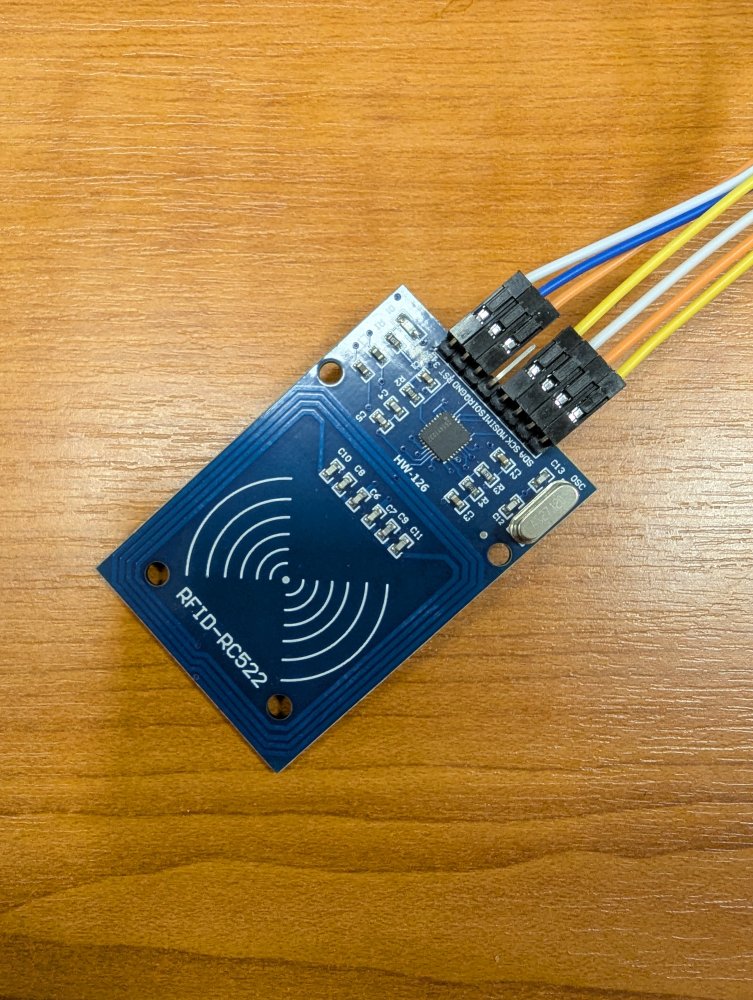
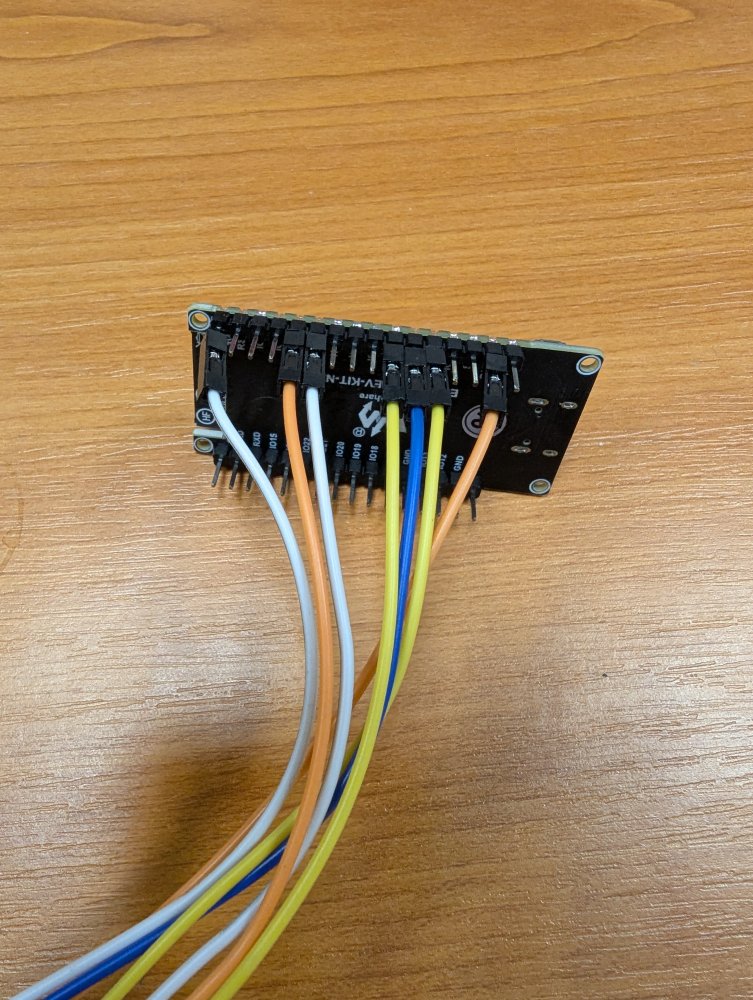
Die Konfiguration ist dann ganz unkompliziert. Verbinden Sie den ESP mit einem PC, auf dem die notwendigen Treiber bereits installiert sind, versetzen Sie ihn in den Boot-Modus und führen Sie die Ersteinrichtung in ESPHome durch. Heutzutage ist das Setup von ESPHome wirklich einfach. Die Benutzeroberfläche hilft enorm, organisiert den Code in Blöcke und warnt vor möglichen Fehlern. Alle Informationen zu Ihrem gewählten NFC-Lesegerät finden Sie direkt hier. Unser Bauteil, das wir aus der Schublade geholt haben, arbeitet über den SPI-Bus, daher muss es entsprechend konfiguriert werden.
Eine Beispiel-Erstkonfiguration könnte so aussehen:
(Hinweis: Ihr ESP32-C6 kann eine andere Speichergröße haben, meist 8 MB)
NFC-Tags auslesen und verwenden
Sie kompilieren also den Code und lassen ESPHome ihn auf Ihren ESP flashen. Und dann? Sie sehen noch nichts bei den Entitäten, und Home Assistant kennt noch keine NFC-Tags. Da aber im letzten Block des Beispielcodes der Leser selbst eingerichtet wird, erscheint beim Scannen eines NFC-Tags dessen Adresse im Log. Sie müssen die Adressen aller Tags notieren, die Sie später verwenden möchten, zum Beispiel in Home Assistant Automatisierungen. Sie können sogar unseren Schlüsselanhänger als NFC-Tag verwenden, den Sie ganz einfach kostenlos als Geschenk zu Ihrer Bestellung erhalten! ;)
Screenshot aus dem Log
In ESPHome legen wir in der Konfiguration für unseren Leser einen Block wie unten an, indem wir die für jeden Tag notierten IDs verwenden. Sie können die Tags hier benennen oder später direkt in Home Assistant. In unserem Beispiel nutzen wir drei Tags, jeweils für einen unserer drei neuen Mitarbeiter.
# --- Binärsensoren für bestimmte Tags ---
binary_sensor:
  - platform: rc522
    rc522_id: rfid_reader
    uid: 04-31-53-40-CA-2A-81
    name: "RFID Tag 1"
    id: rfid_tag_1
  - platform: rc522
    rc522_id: rfid_reader
    uid: 04-D5-95-40-CA-2A-81
    name: "RFID Tag 2"
    id: rfid_tag_2
  - platform: rc522
    rc522_id: rfid_reader
    uid: 04-35-34-43-CA-2A-81
    name: "RFID Tag 3"
    id: rfid_tag_3
Und was ist mit dem versprochenen Zigbee? Bisher läuft alles noch über WLAN
Wie bereits erwähnt, unterstützt der hier verwendete ESP32-C6 auch Zigbee- und Thread-Kommunikation. ESPHome hat kürzlich Zigbee-Support hinzugefügt, was wir sofort genutzt haben. Die Konfiguration ist sehr ähnlich, Sie können entweder der Dokumentation folgen, die UI-Blöcke von ESPHome verwenden oder es sich mit KI noch einfacher machen. Das Setup ist wirklich simpel – Zigbee2MQTT übernimmt den Rest mit automatischer Initialisierung.
# --- Zigbee Endgerät ---
zigbee:
  model: "ESP32C6-RC522"
  router: false
  power_source: MAINS_SINGLE_PHASE
  on_start:
    then:
      - logger.log: "Zigbee-Stack initialisiert, Verbindung zum Netzwerk wird hergestellt"
  on_join:
    then:
      - logger.log: "Zigbee-Gerät mit Netzwerk verbunden"
Alles, was wir zuvor für unseren Leser eingerichtet haben (einzelne Chips, Entitäten), erscheint auch in Zigbee2MQTT. Nach dem Pairing können Sie das Gerät vom WLAN trennen und die Kommunikation läuft ausschließlich über Zigbee. Der ESP32-C6 kann auch WLAN und Zigbee gleichzeitig nutzen.
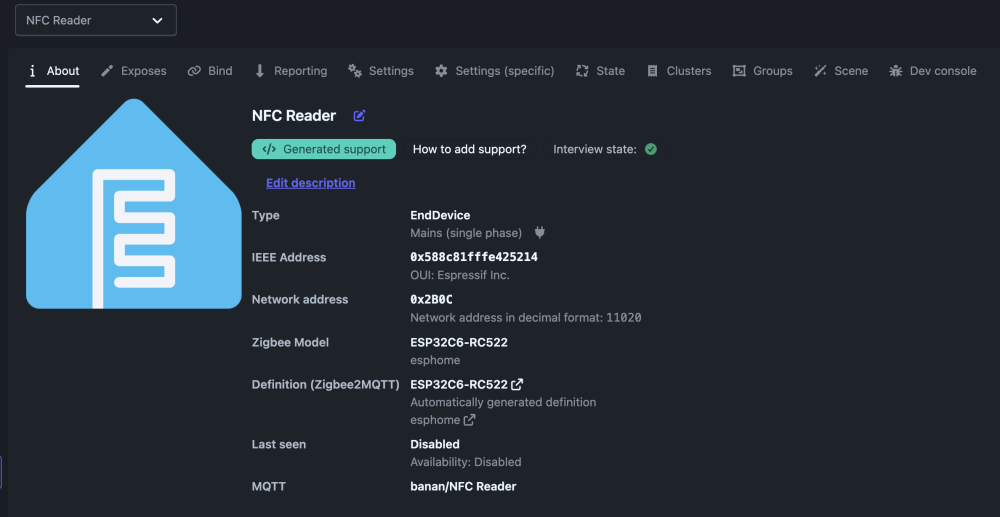
Der letzte Schritt? Automatisierungen, Helfer und Protokollierung
Damit das Scannen eines NFC-Tags am Leser mehr bewirkt als nur eine kurzfristige Statusänderung einer Entität, müssen die passenden Automatisierungen eingerichtet werden. In unserem Fall nutzen wir zusätzliche Helfer. Einer überwacht anhand des Pieptons, ob der Mitarbeiter anwesend oder abwesend ist – im Grunde ein einfaches input_boolean (An/Aus-Schalter). Für jeden Chip legen wir also ein input_boolean an, zum Beispiel input_boolean.employee1_clocked_in.
Für die genaue Erfassung von Zeit und Datum erstellen wir außerdem für jeden Chip einen Helfer vom Typ datetime – input_datetime.employee1_last_clock.
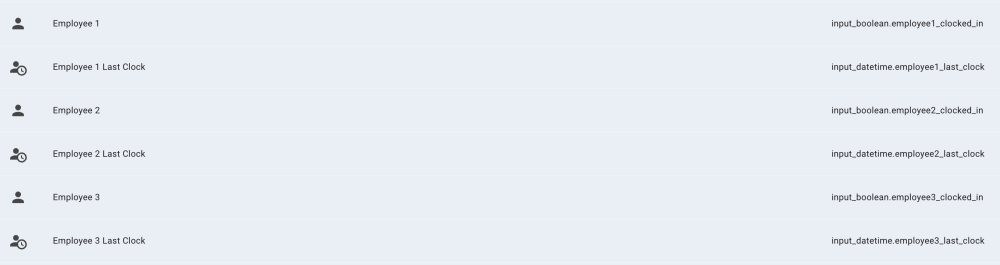
Die Automatisierung selbst ist überraschend einfach. Sie wird ausgelöst, wenn ein Tag am Leser gescannt wird, also wenn einer der drei Binärsensoren (binary_sensor.nfc_reader_binary_input_1 bis _3) auf on schaltet. Jeder Trigger hat seine eigene ID (employee1 bis employee3), sodass die Automatisierung weiß, um welchen Mitarbeiter es sich handelt.
Bedingung gegen veraltete Ereignisse: Die Automatisierung läuft nur, wenn sich der Sensor innerhalb der letzten 30 Sekunden geändert hat. So werden Fehleinträge, z. B. nach einem Neustart von Home Assistant oder erneutem Verbinden des Lesers, verhindert.
Mitarbeiter-Zuordnung: Am Anfang der Aktionen gibt es ein Dictionary emp_map. Jeder Trigger-ID ist ein Name, ein input_boolean (ob der Mitarbeiter anwesend ist) und ein input_datetime (letzte Zeitänderung) zugeordnet. So deckt eine Automatisierung alle ab, und für neue Mitarbeiter muss nur ein Trigger und ein Eintrag im Dictionary ergänzt werden.
Logik für Ein- und Ausstempeln:
- Einstempeln: Ist das input_boolean des Mitarbeiters aus, wird es eingeschaltet, die aktuelle Zeit im input_datetime gespeichert und eine Zeile im Format
Datum Uhrzeit,Name,INprotokolliert. - Ausstempeln: Andernfalls (im
default-Zweig) wird eine ZeileDatum Uhrzeit,Name,OUT,dauer_min: Xprotokolliert, wobei die Schichtlänge in Minuten als Differenz zur gespeicherten Einstempelzeit berechnet wird. Danach wird das input_boolean ausgeschaltet.
Schreiben in Datei: Die Einträge werden per notify.send_message an die Entität notify.nfc_work_log gesendet, also in eine CSV-Datei geschrieben. Diese kann in Excel oder Google Sheets geöffnet und für die Lohnabrechnung genutzt werden.
Warteschlangenmodus: Wenn mehrere Personen fast gleichzeitig ihre Tags scannen, läuft die Automatisierung sequenziell ab und kein Eintrag geht verloren.
alias: NFC Mitarbeiter Einstempeln/Ausstempeln
description: Schaltet den Ein-/Ausstempel-Status für Mitarbeiter per NFC-Tag-Scan um
triggers:
  - entity_id:
      - binary_sensor.nfc_reader_binary_input_1
    to:
      - 'on'
    id: employee1
    trigger: state
  - entity_id:
      - binary_sensor.nfc_reader_binary_input_2
    to:
      - 'on'
    id: employee2
    trigger: state
  - entity_id:
      - binary_sensor.nfc_reader_binary_input_3
    to:
      - 'on'
    id: employee3
    trigger: state
conditions:
  - condition: template
    value_template: >
      {{ (now() - states[trigger.entity_id].last_changed).total_seconds() < 30
      }}
actions:
  - variables:
      emp_map:
        employee1:
          name: Mitarbeiter 1
          bool: input_boolean.employee1_clocked_in
          time: input_datetime.employee1_last_clock
        employee2:
          name: Mitarbeiter 2
          bool: input_boolean.employee2_clocked_in
          time: input_datetime.employee2_last_clock
        employee3:
          name: Mitarbeiter 3
          bool: input_boolean.employee3_clocked_in
          time: input_datetime.employee3_last_clock
      emp_bool: '{{ emp_map[trigger.id].bool }}'
      emp_time: '{{ emp_map[trigger.id].time }}'
      emp_name: '{{ emp_map[trigger.id].name }}'
  - choose:
      - conditions:
          - condition: template
            value_template: '{{ is_state(emp_bool, ''off'') }}'
        sequence:
          - target:
              entity_id: '{{ emp_bool }}'
            action: input_boolean.turn_on
            data: {}
          - target:
              entity_id: '{{ emp_time }}'
            data:
              timestamp: '{{ now().timestamp() }}'
            action: input_datetime.set_datetime
          - target:
              entity_id: notify.nfc_work_log
            data:
              message: '{{ now().strftime(''%Y-%m-%d %H:%M:%S'') }},{{ emp_name }},IN'
            action: notify.send_message
    default:
      - target:
          entity_id: notify.nfc_work_log
        data:
          message: >
            {{ now().strftime('%Y-%m-%d %H:%M:%S') }},{{ emp_name
            }},OUT,dauer_min: {{ ((now().timestamp() -
            states(emp_time)|as_timestamp) / 60) | round(1) }}
        action: notify.send_message
      - target:
          entity_id: '{{ emp_bool }}'
        action: input_boolean.turn_off
        data: {}
mode: queued
Das Ergebnis ist ein vollständiges Anwesenheitssystem – ganz ohne Cloud und ohne Abo. Einfach Tag am Leser scannen, und Home Assistant erledigt den Rest. Am Monatsende laden Sie einfach die .CSV-Datei herunter und haben eine komplette Anwesenheitsübersicht.
Bonus-Automatisierung zum Abschluss
Vielleicht ist Ihnen wie uns aufgefallen, dass es kein Signal gab, wenn der NFC-Chip vom Leser erkannt wurde. Hier sind Ihrer Fantasie keine Grenzen gesetzt. Sie können eine LED, einen Summer, ein Lichtsignal, eine Benachrichtigung usw. nutzen. Wir haben unser eigenes Produkt, inkVision Atmos, verwendet, das sowohl ein Display als auch einen eingebauten Lautsprecher hat. So können wir sowohl beim Ein- als auch beim Ausstempeln den Statuswechsel ganz einfach signalisieren.
alias: NFC Leser
description: ''
triggers:
  - trigger: state
    entity_id:
      - binary_sensor.nfc_reader_binary_input_1
    to:
      - 'on'
    id: Tag 1
  - trigger: state
    entity_id:
      - binary_sensor.nfc_reader_binary_input_2
    to:
      - 'on'
    id: Tag 2
  - trigger: state
    entity_id:
      - binary_sensor.nfc_reader_binary_input_3
    to:
      - 'on'
    id: Tag 3
conditions: []
actions:
  - choose:
      - conditions:
          - condition: trigger
            id:
              - Tag 1
          - condition: switch.is_off
            target:
              entity_id: input_boolean.employee1_clocked_in
            options:
              behavior: any
              for: '00:00:00'
        sequence:
          - action: media_player.play_media
            target:
              entity_id: media_player.atmos_smart_clock_speaker
            data:
              media:
                media_content_id: media-source://media_source/local/vitej terko.mp3
                media_content_type: audio/mpeg
                metadata:
                  title: vitej terko.mp3
                  thumbnail: null
                  media_class: music
                  children_media_class: null
                  navigateIds:
                    - {}
                    - media_content_type: app
                      media_content_id: media-source://media_source
                  browse_entity_id: media_player.atmos_smart_clock_speaker
      - conditions:
          - condition: trigger
            id:
              - Tag 1
          - condition: switch.is_on
            target:
              entity_id: input_boolean.employee1_clocked_in
            options:
              behavior: any
              for: '00:00:00'
        sequence:
          - action: media_player.play_media
            target:
              entity_id: media_player.atmos_smart_clock_speaker
            data:
              media:
                media_content_id: media-source://media_source/local/new_order.mp3
                media_content_type: audio/mpeg
                metadata:
                  title: new_order.mp3
                  thumbnail: null
                  media_class: music
                  children_media_class: null
                  navigateIds:
                    - {}
                    - media_content_type: app
                      media_content_id: media-source://media_source
                  browse_entity_id: media_player.atmos_smart_clock_speaker
      - conditions:
          - condition: trigger
            id:
              - Tag 2
          - condition: switch.is_off
            target:
              entity_id: input_boolean.employee2_clocked_in
            options:
              behavior: any
              for: '00:00:00'
        sequence:
          - action: media_player.play_media
            target:
              entity_id: media_player.atmos_smart_clock_speaker
            data:
              media:
                media_content_id: media-source://media_source/local/Vítej_doma_Andreji.mp3
                media_content_type: audio/mpeg
                metadata:
                  title: Vítej_doma_Andreji.mp3
                  thumbnail: null
                  media_class: music
                  children_media_class: null
                  navigateIds:
                    - {}
                    - media_content_type: app
                      media_content_id: media-source://media_source
                  browse_entity_id: media_player.atmos_smart_clock_speaker
      - conditions:
          - condition: trigger
            id:
              - Tag 3
          - condition: switch.is_off
            target:
              entity_id: input_boolean.employee3_clocked_in
            options:
              behavior: any
              for: '00:00:00'
        sequence:
          - action: media_player.play_media
            target:
              entity_id: media_player.atmos_smart_clock_speaker
            data:
              media:
                media_content_id: media-source://media_source/local/oprava_traktoru.mp3
                media_content_type: audio/mpeg
                metadata:
                  title: oprava_traktoru.mp3
                  thumbnail: null
                  media_class: music
                  children_media_class: null
                  navigateIds:
                    - {}
                    - media_content_type: app
                      media_content_id: media-source://media_source
                  browse_entity_id: media_player.atmos_smart_clock_speaker
      - conditions:
          - condition: trigger
            id:
              - Tag 3
          - condition: switch.is_on
            target:
              entity_id: input_boolean.employee3_clocked_in
            options:
              behavior: any
              for: '00:00:00'
        sequence:
          - action: media_player.play_media
            target:
              entity_id: media_player.atmos_smart_clock_speaker
            data:
              media:
                media_content_id: media-source://media_source/local/new_order.mp3
                media_content_type: audio/mpeg
                metadata:
                  title: new_order.mp3
                  thumbnail: null
                  media_class: music
                  children_media_class: null
                  navigateIds:
                    - {}
                    - media_content_type: app
                      media_content_id: media-source://media_source
                  browse_entity_id: media_player.atmos_smart_clock_speaker
mode: single
Empfohlene Produkte2
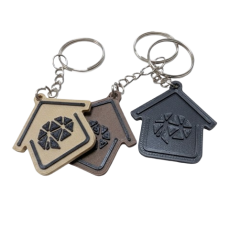
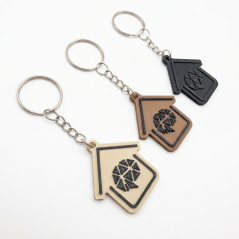
HomeBrainz NFC-Schlüsselanhänger – wiederbeschreibbarer NFC-Chip für Automatisierungen